
9.5¿Cómo presupuesto una obra paso a paso?
El módulo Presupuesto de obra se apoya en las cantidades reales de tu plano para producir una estimación defendible ante un cliente.
1. Abrir el módulo y describir el inmueble
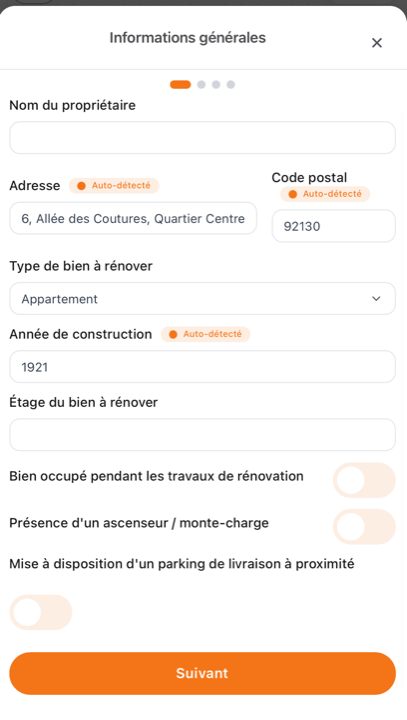
Desde la barra de herramientas, pulsa Presupuesto. Rellena la información general: nombre del propietario, dirección, código postal, tipo de inmueble, año de construcción, planta afectada. Indica si el inmueble está ocupado durante las obras, si hay ascensor o montacargas y si se dispone de aparcamiento de carga cerca — estas restricciones influyen en el coste.
La dirección, el código postal y el año de construcción se rellenan automáticamente en cuanto el proyecto está geolocalizado: proceden de los datos del edificio.
2. Elegir el tipo de reforma
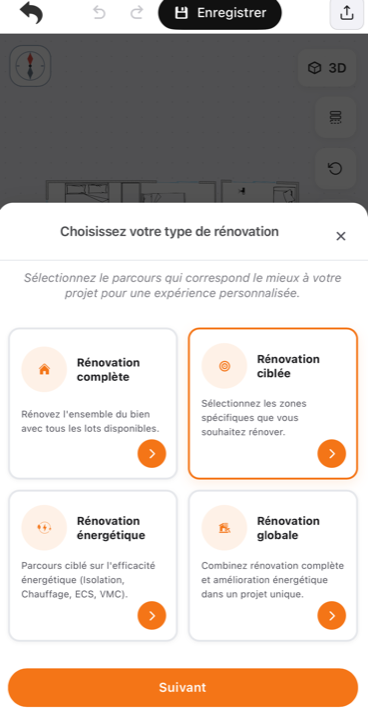
| Tipo | Alcance |
|---|---|
| Reforma completa | Todo el inmueble |
| Reforma dirigida | Solo las estancias seleccionadas |
| Reforma energética | Aislamiento, calefacción, ACS, ventilación — solo Francia |
| Reforma global | Reforma completa y energética combinadas |
3. Definir el alcance
En una reforma dirigida, selecciona las estancias a reformar directamente en el plano y valida.
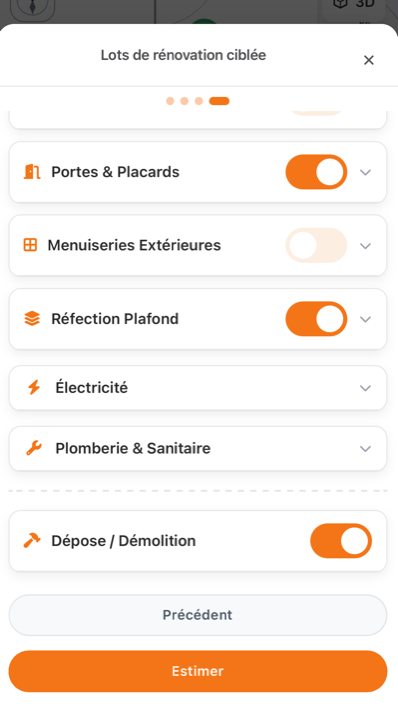
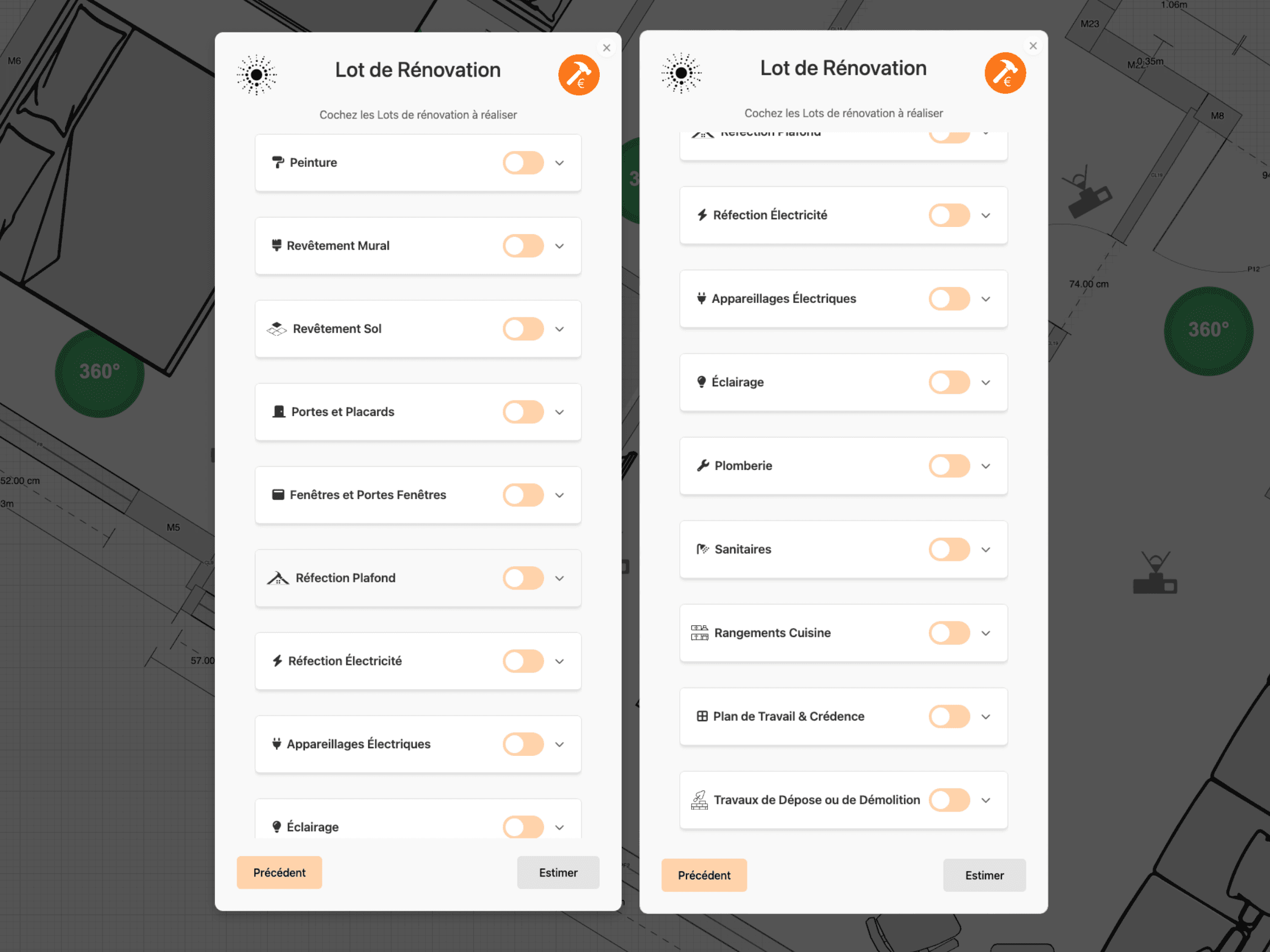
Elige después el nivel de gama — entrada, media o alta — y activa las partidas de obra correspondientes: puertas y armarios, carpintería exterior, reparación de techos, electricidad, fontanería y sanitarios, desmontaje y demolición.
Cada partida se despliega para afinar las prestaciones incluidas; las que dejes apagadas salen del cálculo.
4. Consultar y exportar
La estimación se muestra por horquilla de gama — de entrada a media, de media a alta, alta gama y superior — y luego desglosada partida por partida. Los importes son con IVA incluido.
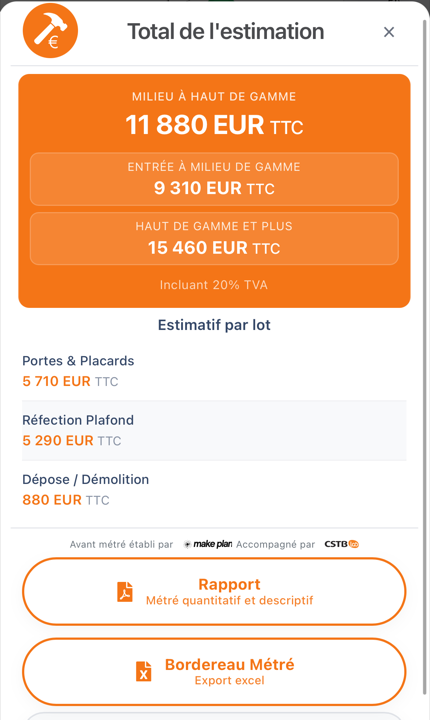
La medición previa la establece Make Plan y está acompañada por el CSTB. Hay dos salidas disponibles:
- el Informe estimativo, un PDF que puedes compartir;
- el Estado de mediciones, una hoja de cálculo para afinar cantidades y precios unitarios de cara a una licitación.
Actualizado el 25 de julio de 2026