Make plan Logo
Parcourir la documentation

7.6Comment visualiser mon projet en 3D ?

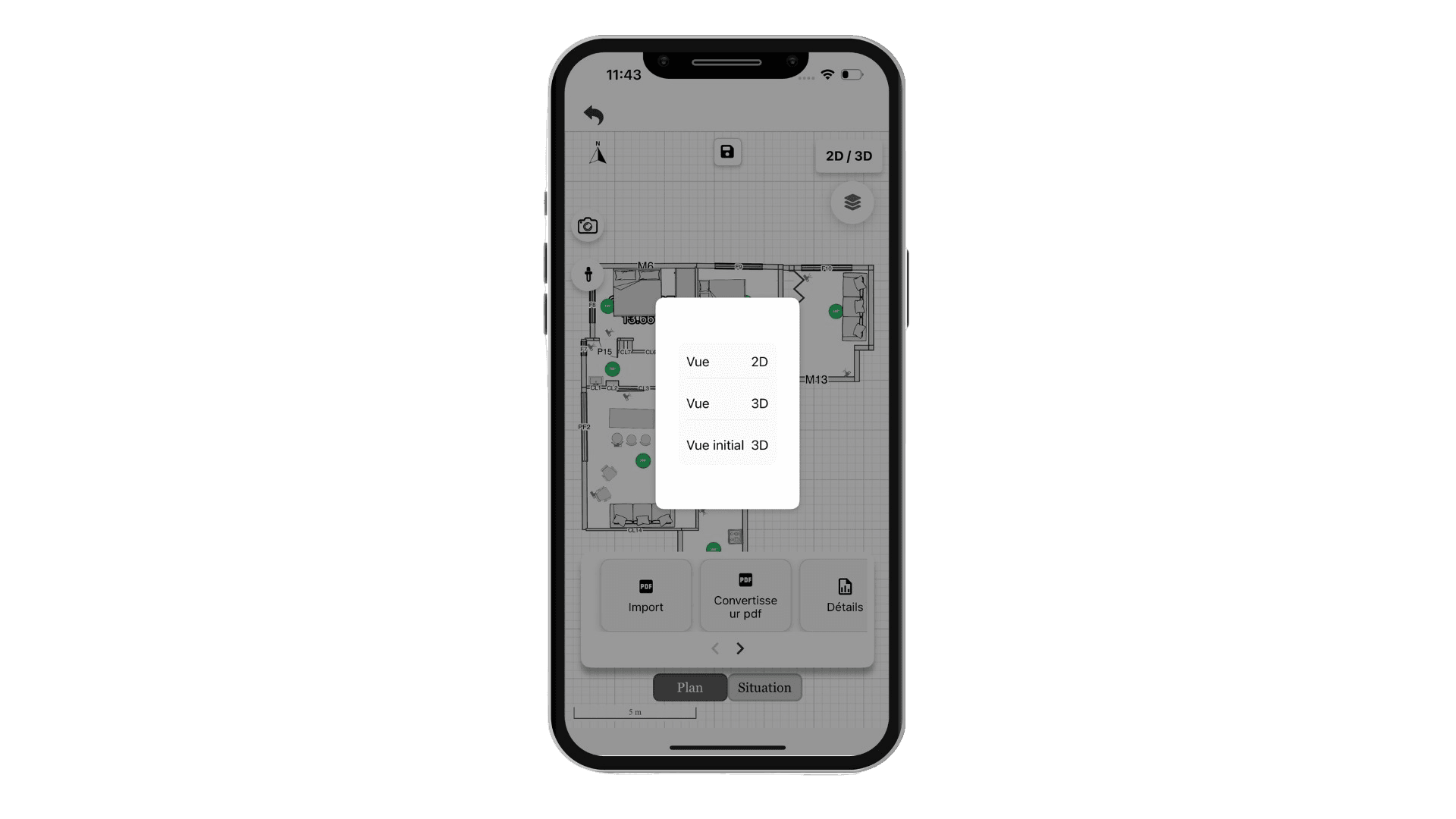
Le bouton 3D, en haut à droite du plan, bascule instantanément de la vue 2D à la maquette tridimensionnelle. Un second appui ramène au plan.

Ce que chaque vue apporte

  • la vue 2D porte les cotations, les dimensions et les noms d'éléments : c'est la vue de travail ;
  • la vue 3D permet de tourner autour de la maquette et de juger des volumes, des hauteurs et de la circulation.

Maquette initiale ou modifiée

Vous pouvez afficher la maquette initiale, issue du scan, ou la version modifiée intégrant vos aménagements : cloisons ajoutées, ouvertures déplacées, mobilier posé. Comparer les deux est le moyen le plus direct de montrer l'effet d'un projet de rénovation.

Ce qui reste visible

Les calques s'appliquent aussi en 3D : vous pouvez masquer le mobilier, les cotes ou les images pour ne garder que le volume bâti.

Pour une projection photoréaliste pièce par pièce, voyez le relooking.

Générer et modifier le plan 2D et 3D · Voir sur YouTube
Comment visualiser mon projet en 3D ?

Mis à jour le 24 juillet 2026

Vous n'avez pas trouvé la réponse à votre question ?

Contacter le support