
6.13¿Cómo convierto un PDF en un plano editable (Convert PDF AI)?
Convert PDF AI transforma un plano en formato PDF o imagen en un plano totalmente editable y explotable dentro de Make Plan: paredes, aberturas y estancias se convierten en elementos manipulables, medibles y exportables.
Ahí está la diferencia con importar un PDF como fondo: la importación coloca una imagen bajo tu dibujo, la conversión reconstruye un plano real.
Funcionalidad en beta. Se apoya en un modelo de machine learning aún en desarrollo: comprueba siempre el resultado antes de utilizarlo.
1. Abrir la funcionalidad
En la barra de herramientas del plano, pulsa Convert PDF AI.
2. Importar el plano
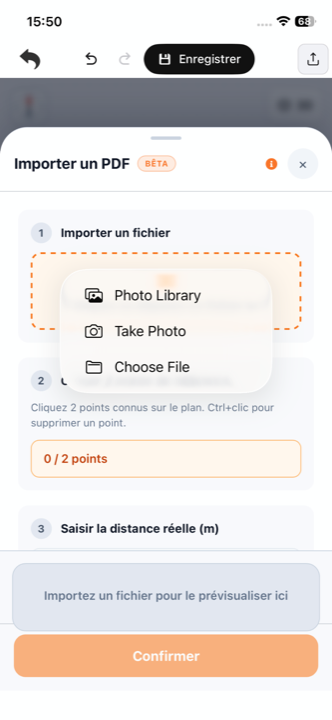
Elige el origen del documento: fototeca, hacer una foto o archivo. Se aceptan los formatos PDF e imagen.
3. Definir la escala
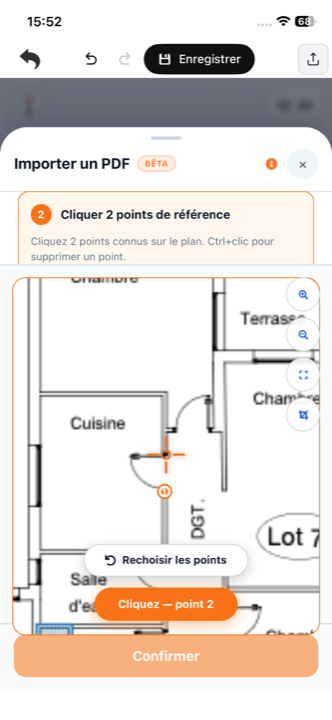
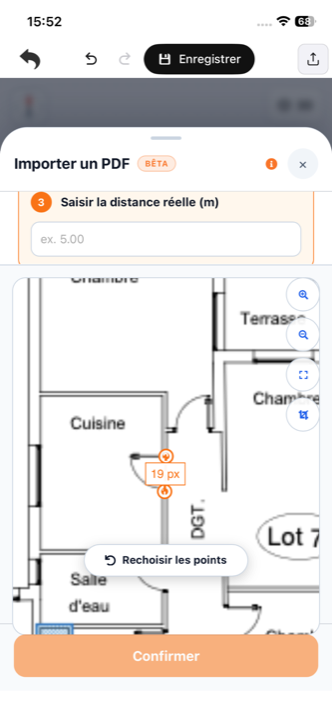
Selecciona en el plano una distancia conocida pulsando dos puntos de referencia e introduce su valor real en metros. Este paso calibra las dimensiones: sin él, el plano convertido no tendría ninguna escala utilizable.
4. Recortar el plano
Ajusta el marco para conservar únicamente la zona del plano y aplica el recorte.
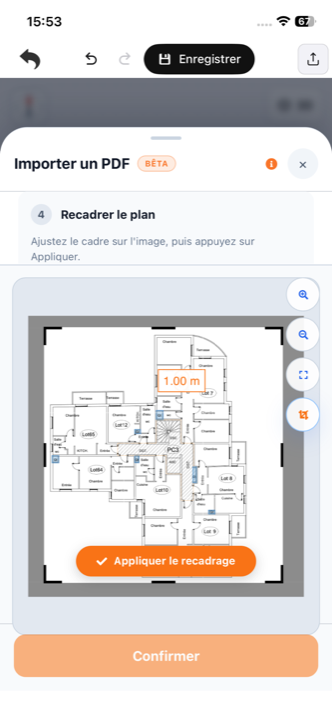
Consejo. Excluye del marco las cotas exteriores, las anotaciones, los cajetines y todo lo que no forme parte del plano en sí: el modelo da resultados mucho mejores con una imagen limpia.
5. Iniciar la conversión
Pulsa Iniciar la conversión y espera mientras se procesa el documento.
6. Comprobar y completar
El plano generado se abre con un aviso beta que recuerda comprobar las medidas y los cierres. Examínalo en 2D y en 3D: la vista 3D revela de un vistazo las paredes que no están cerradas.
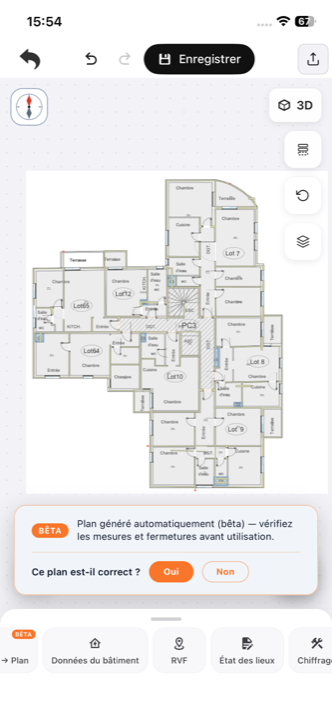
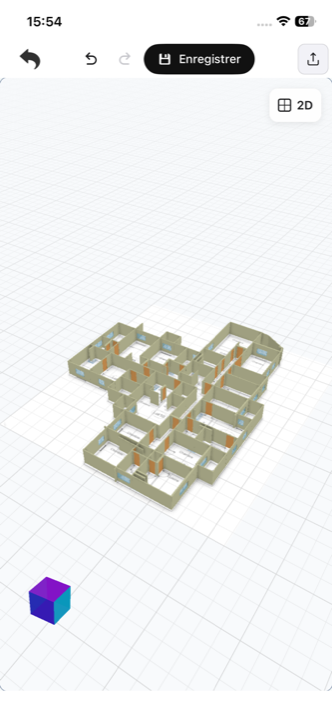
Corrige o completa después los elementos que el modelo no haya detectado, con las herramientas de dibujo. Por último, la aplicación te pregunta si el plano es correcto — tu respuesta sirve para mejorar el modelo.
Una vez validado, el plano se comporta como cualquier otro de Make Plan: datos del edificio, presupuesto, inventario del inmueble y exportaciones están disponibles.
Actualizado el 25 de julio de 2026