
6.13Comment convertir un PDF en plan éditable (Convert PDF AI) ?
Convert PDF AI transforme un plan au format PDF ou image en un plan entièrement éditable et exploitable dans Make Plan : murs, ouvertures et pièces deviennent des éléments manipulables, mesurables et exportables.
La différence avec l'import d'un PDF en fond de plan est là : l'import place une image sous votre dessin, la conversion reconstruit un vrai plan.
Fonctionnalité en bêta. Elle s'appuie sur un modèle de machine learning encore en développement : vérifiez systématiquement le résultat avant de l'exploiter.
1. Ouvrir la fonctionnalité
Dans la barre d'outils du plan, appuyez sur Convert PDF AI.
2. Importer le plan
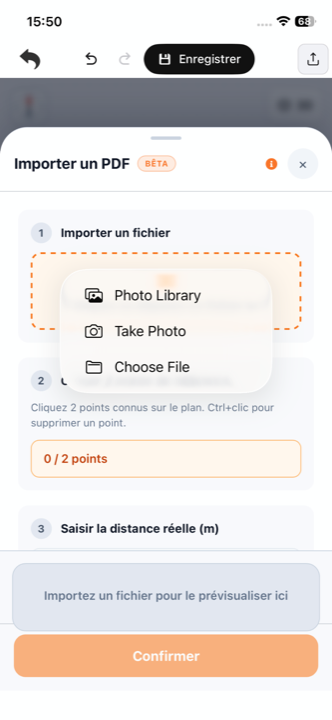
Choisissez la source du document : photothèque, prise de photo ou fichier. Les formats PDF et image sont acceptés.
3. Définir l'échelle
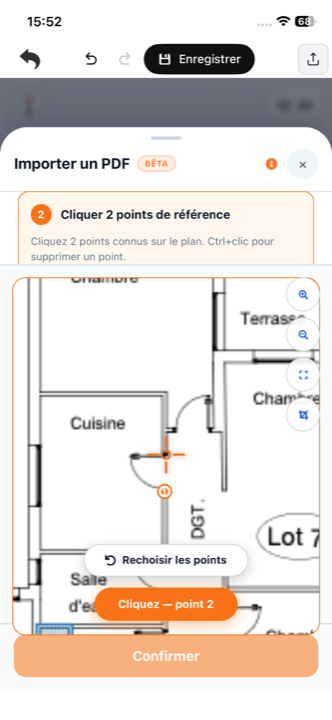
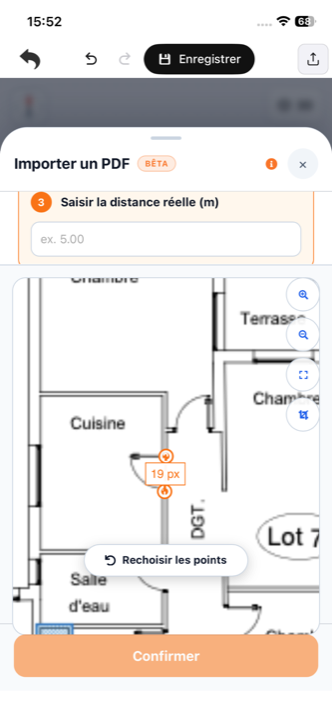
Sélectionnez sur le plan une distance connue en cliquant deux points de référence, puis saisissez sa valeur réelle en mètres. C'est cette étape qui calibre les dimensions : sans elle, le plan converti n'aurait aucune échelle exploitable.
4. Recadrer le plan
Ajustez le cadre pour ne conserver que la zone du plan, puis appliquez le recadrage.
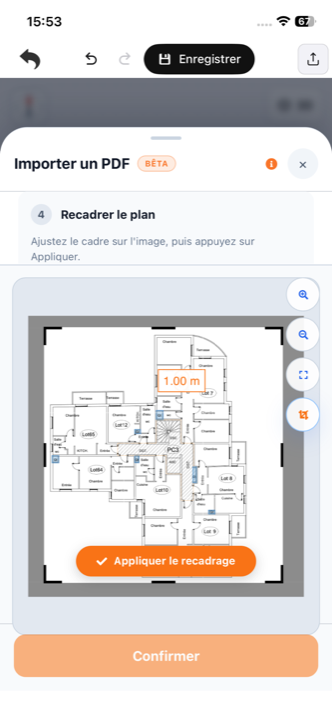
Conseil. Excluez du cadre les cotations extérieures, les annotations, les cartouches et tout élément qui n'appartient pas au plan lui-même : le modèle produit de bien meilleurs résultats sur une image propre.
5. Lancer la conversion
Appuyez sur Lancer la conversion et patientez pendant le traitement du document.
6. Vérifier et compléter
Le plan généré s'ouvre avec un bandeau bêta rappelant de contrôler les mesures et les fermetures. Examinez-le en 2D et en 3D : la vue 3D fait apparaître d'un coup d'œil les murs non fermés.
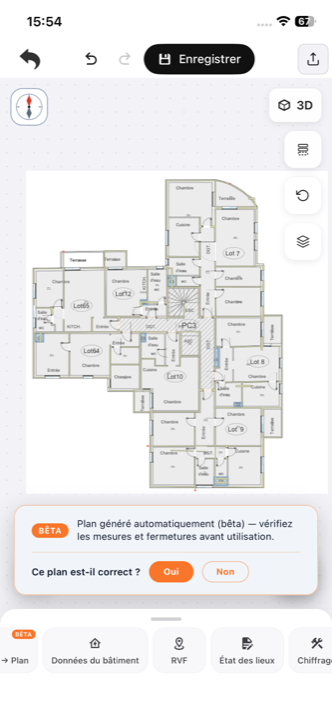
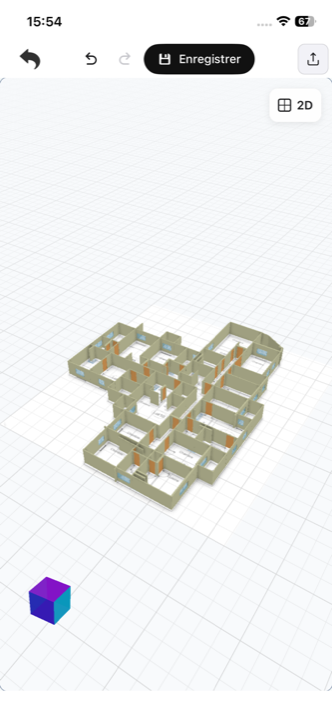
Corrigez ou complétez ensuite les éléments que le modèle n'aurait pas détectés, avec les outils de dessin. L'application vous demande enfin si le plan est correct — votre réponse sert à améliorer le modèle.
Une fois le plan validé, il se comporte comme n'importe quel plan Make Plan : données bâtiment, chiffrage, état des lieux et exports sont disponibles.
Mis à jour le 25 juillet 2026